Selasa, 14 Februari 2012

Tips Memperbaiki Windows Tidak Mau Booting (Registry error)


Komputer yang kita gunakan mungkin pernah mengalami kerusakan sistem (registry) sehingga tidak mau booting atau masuk ke windows. Kerusakan registry ini bisa terjadi karena banyak hal, seperti karena konflik software yang di install, komputer mati mendadak, virus dan sebagainya. Apa tandanya kerusakan registry dan bagaimana mengatasi jika hal ini terjadi ?

Yang pertama perlu diperhatikan adalah membaca apa pesan error atau peringatan (warning) ketika komputer bermasalah. Jika perlu, tulis apa tampilan terakhir atau pesan yang muncul di layar monitor (yang bisa kita gunakan untuk mencari solusi dari internet). Tidak semua error karena kerusakan registry windows. Kerusakan Registry windows biasanya ditandai dengan munculnya pesan seperti berikut :

  • Windows could not start because the following file is missing or corrupt: \WINDOWS\SYSTEM32\CONFIG\SYSTEM atau \WINDOWS\SYSTEM32\CONFIG\SOFTWARE, atau \WINDOWS\SYSTEM32\ saja dan sejenisnya
  • Stop: c0000218 {Registry File Failure} The registry cannot load the hive (file): \SystemRoot\System32\Config\SOFTWARE or its log or alternate
  • System error: Lsass.exe
  • When trying to update a password the return status indicates that the value provided as the current password is not correct.

Selain contoh pesan error diatas, mungkin masih banyak pesan sejenis yang ditampilkan ketika sistem/registry windows mengalami kerusakan. Jika komputer ketika booting atau restart hanya behenti di pesan error seperti diatas, maka bisa dicoba langkah mudah berikut:

  1. Restart Windows
  2. Kemudian tekan-tekan tombol F8 sampai muncul tampilan seperti berikut :

Untuk Windows 7 :
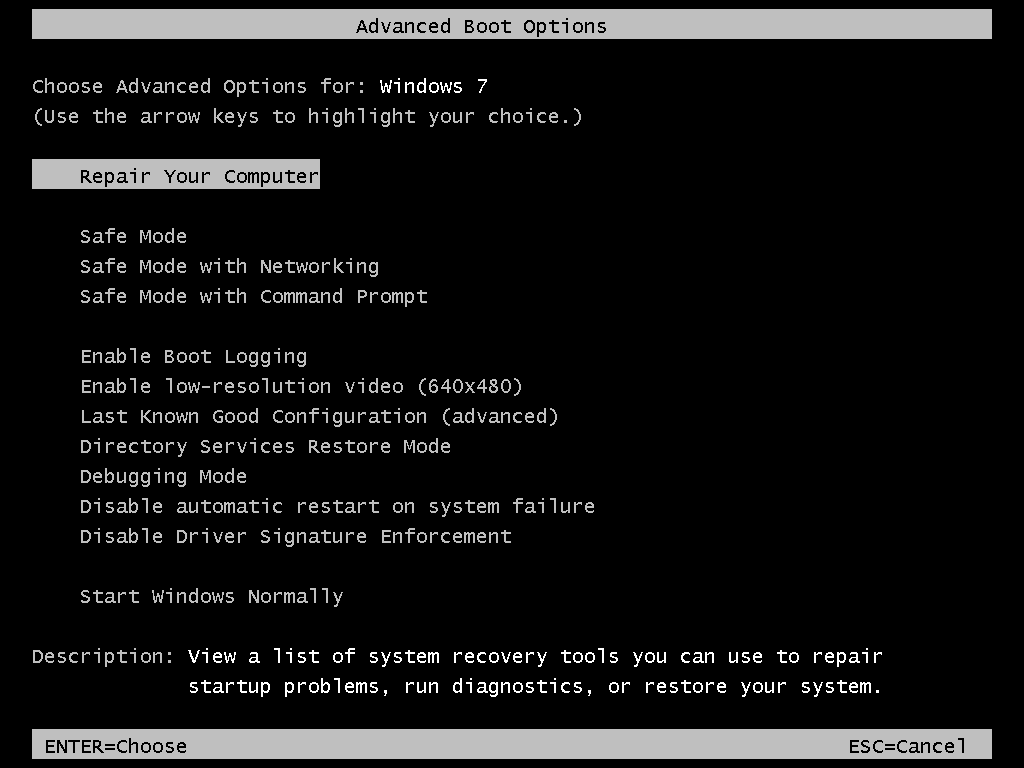
  1. Dari pilihan yang ada, pilih Last Known Good Configuration (untuk windows XP ada ketarangan dalam kurungnya: your most recent setting that worked)
  2. Jika berjalan lancar seharusnya bisa kembali masuk ke windows.
Setelah langkah diatas, mungkin ada beberapa program atau software yang belum lama di install tidak bisa berjalan sempurna. Hal ini karena bisa jadi backup data registry windows belum menyimpan konfigurasi software yang di install ini, sehingga software tersebut perlu di install ulang.
Jika langkah diatas tidak berhasil, maka mungkin harus dilakukan dengan langkah manual. Intinya adalah mengganti file-file registry windows yang rusak. File-file registry windows ini ada di lokasi c:\windows\system32\config, filenya adalah :
  • system
  • software
  • sam
  • security
  • default
File-file backup registry ini biasanya ada di folder C:\WINDOWS\repair. Untuk mengganti file-file diatas, bisa menggunakan bootable CD/flashdisk atau manual menggunakan windows repair, langkahnya bisa dilihat selengkapnya di support.microsoft.com


Minggu, 12 Februari 2012

Komputer sering Hang? Test Memori (RAM) dengan Memtest86+


Pernah atau sering mengalami masalah dengan komputer? terutama komputer yang sering hang (crash)? Permasalahan komputer “hang” atau muncul tulisan biru (blue screen) bisa disebabkan oleh berbagai macam hal, terutama masalah hardware, salah satunya adalah RAM atau Memori yang bermasalah. Dan berkaitan dengan Memori ini, memang tidak mudah untuk mengeceknya. Tetapi kita bisa menggunakan software gratis Memtest86+.

Jika kita pernah mengutak-atik hardware (perangkat keras) komputer, mungkin tidak asing dengan salah satu software untuk mengetest kondisi Memori (RAM) yang dulu pernah populer, Memtest86 (tanpa tanda plus). Tetapi software ini sudah lama tidak di update (perbarui) sejak tahun 2002, sehingga masih ada masalah dengan perangkat baru (terutama CPU) yang muncul sesudahnya.
Memtest86+ merupakan update dan perbaikan dari software Memtest86 sebelumnya, berbagai deteksi CPU baru sudah ditambahkan sehingga masih tetap berjalan dengan hardware baru sampai saat ini. Terakhir update sekitar pertengahan tahun 2010 kemarin, sehingga masih cukup “fresh”.


Tidak seperti software lain yang berjalan dibawah windows, Memtest86+ berjalan melalui bootable media, sehingga tidak tergantung apa sistem operasi yang di gunakan di komputer. Untuk menggunakannya diperlukan media seperti CD Rom, USB Flashdisk atau Floppy disk.
Jika kita memilih menggunakan CR-Rom, download memtest86+ dalam bentuk ISO, selanjutnya gunakan software burning untuk membuat bootable CD. Untuk lebih mudah, kita bisa menggunakan USB Flashdisk, download versi USB Installer, buka zip dan jalankan file Memtest86+ 4.10 USB Installer.exe. Untuk installer USB ini dijalankan melalui windows, tetapi Bootable USB Flashdisk bisa digunakan di sistem operasi apa saja, asal komputer bisa di set untuk booting melalui windows.
Jika ada masalah dengan Memori, hasil scan atau test akan menampilkan informasi error dengan warna merah seperti gambar berikut ( image kredit wikipedia)


Bagaimana jika RAM bermasalah/Error ?

Jika RAM ada yang error, sebaiknya segera diganti, karena meskipun hanya sedikit tetapi hal ini kemungkinan akan sering menyebabkan komputer hang/crash. Biasanya RAM/Memori bergaransi lifetime, sehingga perlu dicoba untuk ditukar ke toko tempat membeli RAM tersebut.
Untuk mendapatkan Memtest86+ ini kita bisa download dengan memilih beberapa media yang disediakan, yaitu :


  • Memtest86+ ISO (bootable CD-ROM, 86 KB)


  • Memtest86+ USB Installer ( 141 KB)


  • Memtest86+ Floppy disk (268 KB)


  • Sabtu, 11 Februari 2012

    Test Kecepatan Baca Tulis USB Flashdisk dengan SpeedOut


    Kini, hampir setiap pengguna komputer memiliki USB Flashdisk, tetapi apakah mereka tahu seberapa cepat flashdisk yang dimiliki tersebut ? Karena sebagian besar ketika ingin membeli sebuah flashdisk, salah satu parameter yang di perhatikan adalah seberapa besar kecepatan baca tulis USB Flashdisk yang dimiliki. Ada banyak program untuk mengetahui hal ini, salah satunya adalah SpeedOut.

    SpeedOut merupakan program gratis yang dibuat untuk mengetahui seberapa cepat USB Flashdisk
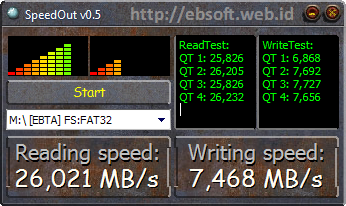
    (temasuk eksternal HDD, USB Stick dll) membaca data dan menulisannya ( Reading speed dan Writing Speed). Reading Speed artinya kecepatan membaca data yang ada di flashdisk, sedangkan Writing Speed artinya kecepatan ketika menulis/copy data ke flashdisk.
    Penggunaan sangat mudah, tinggal memilih drive USB Flashdisk yang ada dan klik tombol start, tidak ada tombol yang lain. Hasilnya bisa langsung kita lihat dalam tampilan yang cukup menarik.


    Tampilan diatas adalah hasil test dengan Flashdisk Trancend 4GB.
    SpeedOut mempunyai beberapa keunggulan dibanding program sejenis, semisal HDD Tune. Beberapa fitur dan keunggulan program ini yaitu :

    • Bersifat portable, hanya satu file exe saja yang langsung dijalankan
    • Tidak perlu format Flashdisk
    • Low level technology, yang memungkinkan mengetahui kecepatan nyata dan tidak terpengaruh oleh file sistem.
    • Antarmuka yang sederhana tetapi cukup menarik dan informatif
    • Penggunaan sangat mudah
    • Data tidak akan terhapus atau rusak ketika proses testing, baik test kecepatan baca maupun tulis.

    Setelah hasilnya ditampilkan, kita juga bisa meng-copy hasil test melalui klik icon SpeedOut atau tekan tombol Alt+Space. Program ini mempunyai ukuran sekitar 1 MB saja, sehingga cukup mudah didownload. Dapat berjalan di Windows XP, 2000 ,Vista dan juga Windows 7.
    Jika anda menggunakan program ini, mungkin hasilnya bisa di copy dan dipaste di bagian komentar dengan menambahkan tipe/merk flashdisk yang digunakan. Sehingga bisa kita gunakan sebagai referensi.

    Kunjungi Halaman Download SpeedOut

    Jumat, 10 Februari 2012

    Tips mudah membuat software Portable dengan Cameyo


    Menggunakan software yang bersifat Portable memang memudahkan. Aplikasi portable bisa kita bawa kemana-mana dengan flashdisk dan langsung dijalankan ketika diperlukan. Sebagian software mungkin sudah tersedia dalam versi portable, tetapi sebagian yang lain belum. Kini dengan software gratis Cameyo, kita bisa membuat software menjadi portable dengan mudah.
    Cameyo merupakan software virtualisasi gratis yang cukup kecil untuk membuat versi portable dari aplikasi yang sebelumnya harus melalui proses installasi. Pembuatan aplikasi portable dengan Cameyo sangat mudah, kita hanya perlu melakukan installasi software seperti biasa dan menjalankan beberapa langkah dengan Cameyo. Berikut langkah lebih detailnya :

    1. Download software Cameyo ( 1.6 MB) dan Install di komputercameyo
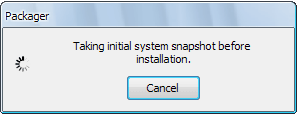
    2. Setelah selesai install, jalankan program Cameyo, pilih menu Capture installation, maka Cameyo akan mulai memonitor sistem komputer.
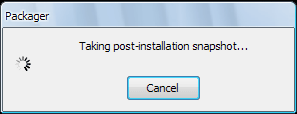
    3. Setelah proses monitor selesai, akan tampil window “Proceed with installation” yang artinya Cameyo siap memonitor software yang kita install.
    4. Mulai installasi software yang akan dibuat menjadi Portable, termasuk memasukkan serial number jika software tersebut memerlukannya.
    5. Setelah installasi software selesai, klik tombol Cameyo Install done, maka Cameyo akan memulai menyimpan file-file hasil installasi.
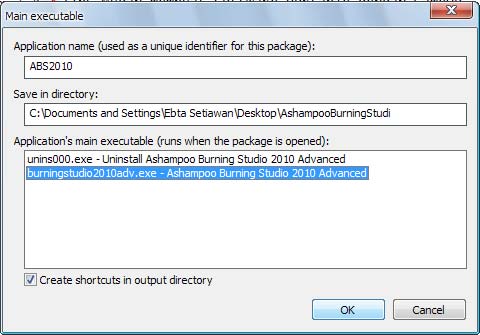
    6. Setelah selesai, kita bisa mengatur file yang akan dijalankan begitu aplikasi portable jadi, seperti contoh berikut:
    7. Setelah di klik OK maka pembuatan versi portable di mulai dan setelah jadi, kita mendapatkan file exe versi portable yang langsung bisa kita jalankan tanpa perlu installasi.
    Cameyo juga menyertakan fitur untuk mengedit aplikasi portable yang sudah jadi. Karena terkadang ada file-file yang disertakan yang sebenarnya tidak kita perlukan, sehingga bisa dihapus untuk memperkecil ukuran aplikasi portable yang sudah kita buat. Perlu di ingat bahwa tidak semua software installasi bisa dibuat menjadi versi portable, tetapi yang jelas dengan software gratis ini, kita bisa membuat versi portable dengan lebih mudah.

    Download Cameyo ( 1.6 MB)

    Kamis, 09 Februari 2012

    Aplikasi Office Gratis Kingsoft Office Suite Free 2012


    Tidak dipungkiri bahwa Microsoft Office mungkin merupakan aplikasi office yang paling lengkap, sebanding dengan harganya. Alternatif office gratis sebagian kita mungkin menggunakan OpenOffice atau LibreOffice. Tetapi, kini bertambah satu lagi software office berbayar menjadi freeware (gratis), yaitu Kingsoft Office Suite Free 2012.
    Menemukan aplikasi office yang bisa menggantikan microsoft office memang tidak mudah. Dari segi fitur, OpenOffice/LibreOffice mungkin bisa dikatakan cukup lengkap, tetapi dari segi tampilan atau antarmuka masih belum semudah menggunakan Word atau Excel (belum userfriendly). Tetapi sepertinya kesan itu akan berubah ketika menggunakan Kingsoft Office Suite Free 2012.


    Aplikasi Office dari Kingsoft ini sebelumnya merupakan aplikasi berbayar seharga sekitar $69.95, tetapi kini dirilis gratis (Free). Kingsoft Office Suite Free 2012 memang tidak menggunakan tampilan “Ribbon” khas office 2007 atau 2010, tetapi masih menggunakan tampilan seperti Office XP atau 2003. Tetapi hal itu tidak masalah, karena sebagian besar kita sepertinya masih tetap terbiasa menggunakan tampilan office 2003, apalagi menu-menunya sangat familiar (user friendly).
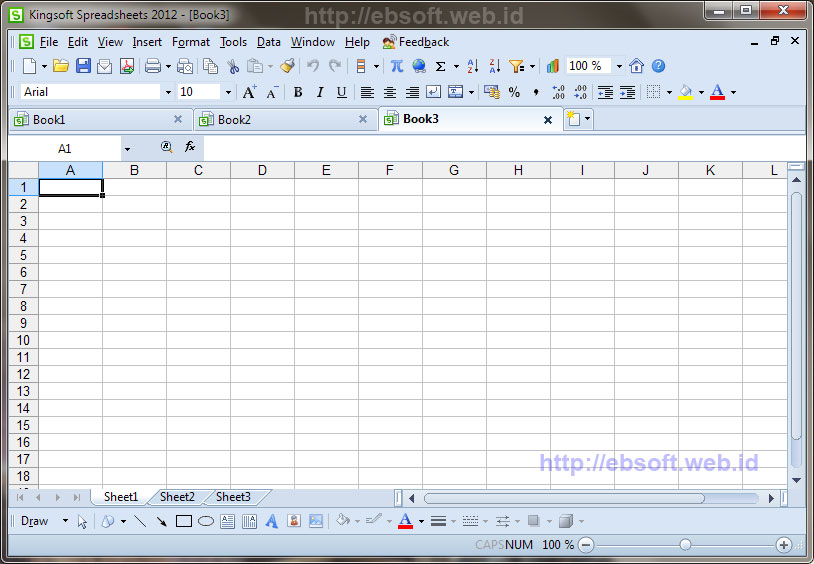
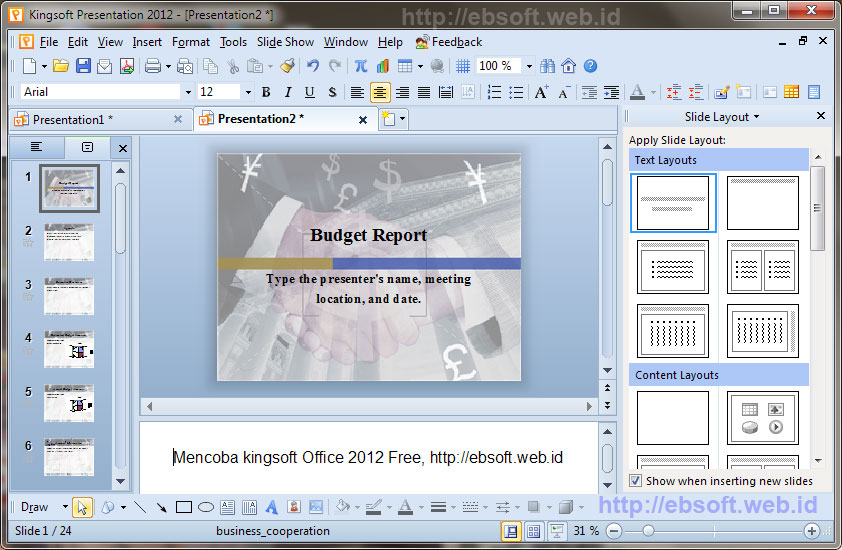
    Dalam paket ini disertakan 3 aplikasi, yaitu Word Processing, Spreadsheets dan Presentation. Masing-masing menyertakan fitur yang mirip dengan microsoft word, excel dan powerpoint. Meskipun ukuran installasi relatif kecil, tetapi fitur-fitur yang disertakan sangat banyak, bahkan kompatibel dengan Microsoft Office 97,2000, 2003, 2007 dan 2010.

    Berikut beberapa fitur unggulan Kingsoft Office Suite Free 2012 :
    • Tampilan yang userfriendly, sangat mirip dengan Microsoft Office 2003
    • Strong Compatibility, Kompatibel (bisa membuka, edit dan menyimpan) dokumen MS Office Word (.doc, .docx), Excel (.xls, .xlsx) dan Powerpoint (.ppt, .pptx) baik versi 97/2000/2003/2007 atau 2010.
    • Sudah terintegrasi dengan PDF Converter, untuk mengkonversi dokumen menjadi PDF
    • Automatic Spell check
    • Multiple dokumen Tab, membuka banyak dokumen dalam tab-tab seperti web browser
    • Proteksi dokumen dengan enkripsi (memberi password dokumen)
    • Kemudahan mengatur tabel di dokumen, dengan adanya shortcut ketika mengedit tabel
    • Ringan ketika membuka dan menjalankan, 3 aplikasi dengan ukuran installasi hanya sekitar 70 MB.
    Fitur diatas hanya beberapa fitur kelebihan atau unggulan dibanding aplikasi office lainnya. Untuk fitur-fitur tiap aplikasi, Kingsoft Office Suite Free 2012 menyertakan fitur yang sangat banyak (misalnya saja untuk Kingsoft Writer, terdapat 15 toolbar yang bisa kita tampilkan atau sembunyikan, untuk Spreadsheet tersedia banyak fungsi untuk kalkulasi berbagai data) dan saya yakin akan mencukupi kebutuhan penggunaan sehari-hari kita.
    Dibandingkan dengan aplikasi Office gratis lainnya seperti OpenOffice, Ashampoo Office, atau sejenisnya, saya melihat aplikasi ini memang paling lengkap fiturnya terutama dengan tampilan yang userfriendly (sangat mirip dengan MS Office 2003). Sehingga bagi yang mencari alternatif dari MS Office, program ini merupakan pilihan yang tepat.
    Aplikasi office ini bisa di install di Windows 2000/Windows XP/Windows Vista/Windows 7, dengan CPU minimal Pentium II 266 MHz RAM 128 MB dan space hardisk 200 MB.

    Download : office_suite_free_2012.exe (68.3 MB)


    KBBI Offline 1.3


    Beberapa waktu yang lalu saya merilis program gratis (freeware) untuk mempermudah menggunakan KBBI (Kamus Besar Bahasa Indonesia), mumpung masih bersemangat dan ada beberapa masukan, kini saya merilis KBBI Offline 1.3. Versi ini terdapat beberapa tambahan fitur serta perbaikan sebelumnya, semoga semakin mempermudah penggunanya.

    Seperti sebelumnya program ini gratis (freeware) dan anda bebas menyebarluaskannya melalui media apa saja, dan saya harap juga mencantumkan link ke ebsoft.web.id sehingga jika ada update terbaru, bisa mendapatkan informasi akurat. Berikut tampilan KBBI Offline 1.3, sedikit berbeda dengan KBBI versi sebelumnya.

    Apa saja perubahan versi ini dibanding versi sebelumnya ? Berikut selengkapanya


    • Auto search, sekarang kita tidak perlu menekan tombol cari atau menekan enter, ketika menuliskan kata yang akan dicari, program ini akan otomatis melakukan pencarian, kecuali jika hanya 1 huruf hasilnya juga akan huruf tersebut.
    • Pencarian berdasar kriteria : sama, diawali, diakhiri, memuat. Silahkan dipilih kriteria pencarian yang diinginkan.
    • Informasi jumlah hasil pencarian
    • Perbaikan beberapa kata dasar dan definisi yang ada tambahan angka
    • Berbaikan pemilihan kata yang sebelumnya bisa memilih banyak
    • Perbaikan beberapa kesalahan pewarnaan definisi
    • KBBI Offline akan otomatis menyimpan ukuran dan posisi tampilan/window.
    • Proses pencarian lebih cepat dari sebelumnya
    • Menampilkan hasil dalam sistem Paging, sehingga pencarian yang hasilnya banyak akan lebih cepat
    KBBI Offline ini bersifat portable, untuk menjalankannya silahkan download KBBI-offline-1.3.zip kemudian buka dengan program kompressi seperti Winzip, WinRar, 7zip dan sebagainya, selanjutnya keluarkan (extract) semua file yang ada didalamnya. Ada 3 buah file, kbbi.exe, data.dat dan kbbi_config.ini, untuk menggunakan, jalankan saja file kbbi.exe.
    Untuk membatasi hasil yang tampil, KBBI Offline 1.3 menambahkan fitur Paging, yaitu yang ditampilkan dibagi-bagi menjadi beberapa halaman. Pengaturan bawaan, jumlah paging ini 200, jika ingin mengubah, silahkan diedit file kbbi_config.ini dengan Notepad dan ganti nilai Paging=200 dengan isian yang kita inginkan, misalnya Paging=500 untuk menampilkan per 500 kata.


    Download Kamus Singkatan sederhana


    Setelah agak lama tidak membuat sesuatu yang baru dengan Delphi, beberapa hari yang lalu saya mencoba kembali membuka program Delphi dan membuat sebuah aplikasi sederhana yang mungkin bermanfaat, yaitu Kamus Singkatan. Selain gratis, portable aplikasi ini bersifat open source, sehingga anda bisa mendapatkan source kodenya.

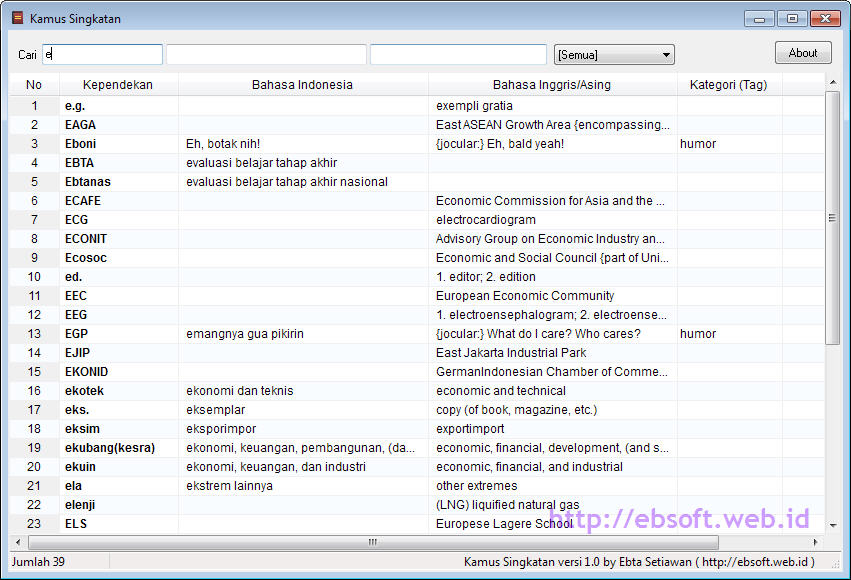
    Kamus Singkatan ini merupakan aplikasi yang cukup sederhana, dengan fitur pencarian (filter) otomatis berdasarkan singkatan, arti bahasa indonesia, bahasa Inggris ataupun kategori jika memang ada. Database diambil dari proyek kateglo ( bahtera.kateglo.org). Jumlah total singkatan ada 3.423.
    Selain gratis, kamus sederhana ini bersifat portable dan hanya sebuah file exe saja (KamusAcro.exe, sekitar 306 KB) tanpa memerlukan database atau file tambahan lainnya. Download dan langsung jalankan dan silahkan mencoba mencari dengan menuliskan di pencarian baik singkatan, arti bahasa Indonesia atau bahasa Inggris ( bisa juga mengisikan beberapa kriteria sekaligus). Selanjutnya daftar singkatan akan langsung ditampilkan dengan cepat dibawahnya.
    Kamus Singkatan ini di kompile dengan Delphi 7 Personal, dan bagi anda yang biasa atau mulai belajar Delphi, bisa mendapatkan source kodenya untuk dipelajari, di kembangkan atau sekedar melihat-lihat saja karena memang cukup sederhana dan tidak banyak kode-kodenya. Bagi para master delphi mungkin bisa memberikan masukan atau saran dengan aplikasi sederhana ini. Untuk meng-compile source kode, diperlukan komponen NextGrid (gratis bisa di download dari BergSoft ). Source kode ini seharusnya bisa di kompile mulai Delphi 5 sampai Delphi XE

    Download Kamus Singkatan ( 306 KB)

    Teks dramatis pada Efek Api di Photoshop

    Nyala api sangat sulit dibuat di Photoshop, tetapi dalam tutorial ini saya akan menunjukkan cara menggunakan foto api untuk mengatur teks...